settings_input_componentIntegrations

Integrácie, ktoré končia faktúrou — nie zatvoreným ticketom.

Jediný nástroj, kde integrácie uzatvárajú celý cyklus: úloha → commit → merge → výkaz → faktúra. Bez ručného prepisovania, bez middleware.

MCP server pre AI asistentov · inbound webhooky z GitHubu a GitLabu · import z Jiry a Trella · export do českého fakturačného systému.

Riadte projekt z chatu — bez terminálu, bez nového UI

Vložte jednu URL do Claude Cowork alebo claude.ai a môžete plánovať, logovať čas aj reagovať na klientov priamo z konverzácie. OAuth 2.0 — žiadny token, žiadny konfiguračný súbor.

link

URL vzdialeného MCP servera

https://mcptask.online/mcp/sse

Vložte túto URL do Customize → Connectors → Add custom connector v Cowork / claude.ai

Používate Claude Cowork alebo claude.ai? Pripojíte sa za 2 minúty jednou URL — žiadny terminál, žiadny nový dashboard.

  1. 1

    Vytvorte si účet

    30-dňový trial zadarmo, bez karty.

  2. 2

    Vložte URL

    Jedna URL, žiadny token, žiadne Client ID.

  3. 3

    Schválte a píšte

    OAuth v prehliadači, potom rovno chat.

menu_bookPodrobný postup
expand_more
groups

Ste na Team alebo Enterprise?

Najprv Owner pridá konektor v Organization settings → Connectors (https://claude.ai/admin-settings/connectors): Add → prejdite na Custom → Web → vložte URL → Add. Každý člen si potom konektor pripojí sám v Customize → Connectors — ponesie popisok Custom.

cloud

Poznámka k architektúre

Spojenie vychádza z Anthropic cloud infraštruktúry, nie z vášho počítača. To platí aj pre Cowork a Claude Desktop. mcptask.online je verejne dostupný, takže žiadny firewall ani VPN neriešite.

  1. Vytvorte si účet na mcptask.online

    30-dňový trial zadarmo, bez karty. Môžete to urobiť hneď v inej karte.

  2. Buďte prihlásení

    OAuth schválenie prebieha v tomto prehliadači, takže práve vytvorený účet musí byť aktívna session.

  3. Otvorte Customize → Connectors v Cowork / claude.ai

    V Cowork alebo claude.ai choďte na https://claude.ai/customize/connectors. Kliknite na + a vyberte Add custom connector.

  4. Vložte URL mcptask.online

    Vložte túto URL — žiadne Client ID ani Secret, žiadny token. Dynamická registrácia klienta zariadi zvyšok.

    linkURL vzdialeného MCP servera
    https://mcptask.online/mcp/sse
  5. Kliknite na Connect a schválte

    Kliknite na Connect. Prehliadač otvorí OAuth stránku mcptask.online — prihláste sa (ak ešte nie ste) a kliknite na Autorizovať. S Anthropicom sa nezdieľa žiadny token ani heslo.

  6. Zapnite konektor v chate

    V novom chate kliknite na + (vľavo dole), zvoľte Connectors a prepnite mcptask.online na zapnuté. Skúste prvý prompt:

    Vypíš moje projekty a moju ďalšiu úlohu.

Od commitu k faktúre — automaticky

Konkurencia končí, keď PR zavrie ticket. mcptask.online pokračuje, kým nie je vystavená faktúra.

1

Commit s %

Commit správa ako https://mcptask.online/ACCOUNT/tasks/47 40% úlohu automaticky posunie.

2

Úloha sa posunie

Prepojená úloha sa posunie a zaloguje sa effort — nikto nemusí otvárať board a presúvať karty.

3

PR / MR mergnutý

Merge spustí schválenie a dokončovaciu poznámku. Posledný effort sa nastaví na 100 %.

4

Pracovný výkaz hotový

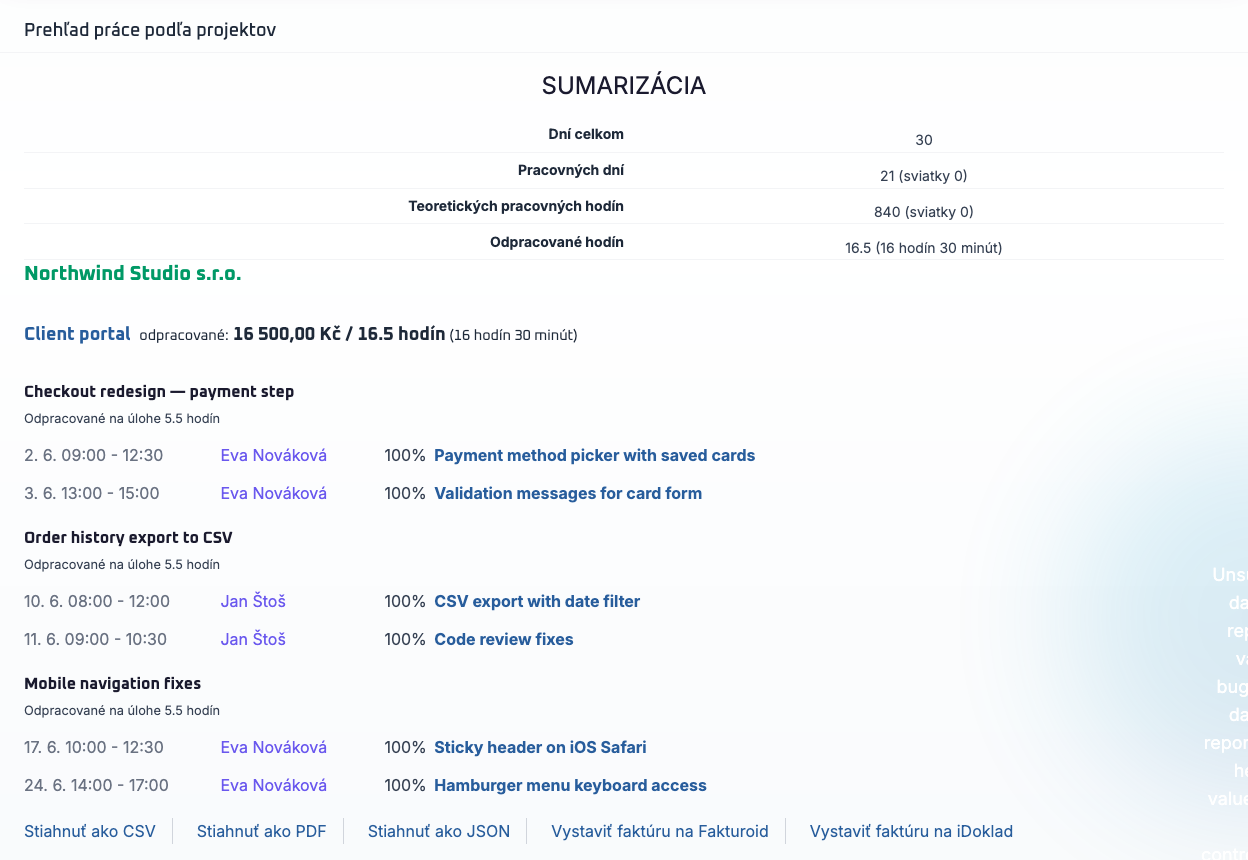
Nahlásený čas sa zoskupí do prehľadného výkazu za obdobie a klienta.

5

Faktúra vystavená

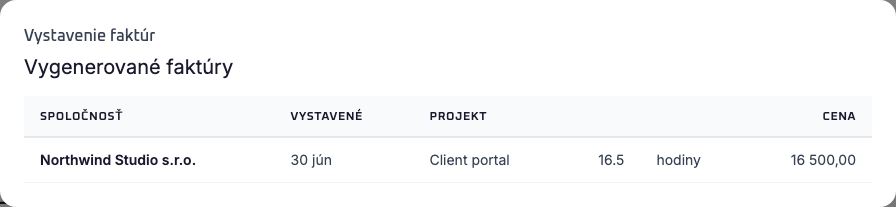
Jedným klikom vznikne faktúra vo Fakturoidu alebo iDoklade vrátane DPH a mapovania klienta.

auto_awesome

Ostatní končia u ‚ticket zavretý‘. mcptask.online končí u ‚faktúra odoslaná‘.

Nastavenie zaberie 5 minút. Žiadny middleware, žiadne scrapovanie, žiadny vlastný kód.

Prechod bez rizika

Koexistujte s tým, čo máte. Synchronizujte oboma smermi a odíďte, až keď budete chcieť.

Jira integrácia

check_circleFungujeverifiedVšetky plány

Funkcie

checkObojsmerná synchronizácia: export úloh do Jiry aj import Jira issues späť do mcptask.online
checkNapojenie na Jiru per projekt (URL + project key + API token používateľa)
checkPiece s prefixom Jira issue key (napr. PROJ-123) sa prepoja oboma smermi
checkKomentáre, efforty aj dokončenie piece sa premietnu do naviazaného Jira issue
checkFunguje s Jira Cloud aj self-hosted Jira (ľubovoľná verzia s basic auth + REST API)

Ako to funguje

  1. 1V mcptask.online otvorte Projekt → Nastavenia → Integrácie → Jira a zadajte URL Jiry a project key (napr. PROJ).
  2. 2V Jira profile si vytvorte API token a vložte ho do svojej roly v mcptask.online (prípadne nastavte aj Jira username, ak sa líši od e-mailu).
  3. 3Na ľubovoľnej úlohe zvoľte "Export do Jira" — v Jira sa vytvorí issue a issue key sa pridá na začiatok názvu úlohy (PROJ-123 Moja úloha).
  4. 4Na ľubovoľnom Epici, Story, Tasku alebo Recurente zvoľte "Import z Jira" — mcptask.online stiahne súhrn issue a vytvorí zodpovedajúci piece v aktuálnom projekte.
  5. 5Komentár, zalogovaný effort alebo dokončenie piece sa odošlú späť do naviazaného Jira issue.

Konfigurácia

arrow_forwardNapojenie na Jiru sa nastavuje per projekt (base URL + project key)
arrow_forwardJira credentials sa ukladajú per používateľská rola (API token, voliteľne Jira username)
arrow_forwardOba smery sú nezávislé — môžete exportovať, importovať, alebo oboje
arrow_forwardVyžaduje sa TLS; na rozdiel od GitHub/GitLab webhookov Jira nepoužíva X-Hub-Signature-256, ale HTTP Basic auth s API tokenom

Trello integrácia

check_circleFungujeverifiedVšetky plány

Funkcie

checkExport: z úlohy vytvoríte Trello kartu — názov úlohy dostane prefix #SHORT_ID a URL karty sa pošle ako správa
checkImport: vložíte názov existujúcej karty; mcptask.online stiahne jej popis a predvyplní novú úlohu
checkObojsmerná synchronizácia: hneď ako je úloha napojená na kartu, komentáre, efforty aj dokončenie sa prejavia v Trello karte ako komentáre
checkNapojenie per projekt — ku každému projektu zvolíte jeden Trello board, kam sa bude zapisovať
checkOAuth per používateľ — každý používateľ autorizuje svoj Trello účet cez Trello API token

Ako to funguje

  1. 1Povoľte Trello v Projekt → Nastavenia → Integrácie a zvoľte cieľový Trello board.
  2. 2Vložte svoj Trello member token (API key + token) v Nastavenia → Integrácie na vašej používateľskej role.
  3. 3Na ľubovoľnej úlohe zvoľte „Export do Trella“ — v nakonfigurovanom boarde sa vytvorí nová karta a názov úlohy sa doplní o short ID karty.
  4. 4Pre import karty napíšte jej názov pri vytváraní novej úlohy — popis sa vyplní z Trello karty.
  5. 5Potom sa komentáre, zalogované efforty aj dokončenie úlohy automaticky prepisujú do naviazanej Trello karty ako komentáre.

Konfigurácia

arrow_forwardTrello napojenie sa nastavuje per projekt (board ID) a per používateľ (member token)
arrow_forwardCieľ sa nastavuje iba na nakonfigurovaný board projektu — žiadne skenovanie ani hromadný import naprieč boardami
arrow_forwardSynchronizácia iba smerom von: eventy tečú mcptask.online → Trello karta, nie opačne
arrow_forwardTrello API volania vyžadujú TLS

EasyRedmine integrácia

check_circleFungujeverifiedVšetky plány

Funkcie

checkObojsmerná synchronizácia: export úloh do EasyRedmine aj import EasyRedmine issues späť do mcptask.online
checkNapojenie na EasyRedmine per projekt (URL + project ID + API key používateľa)
checkCustom field Difficulty na napojenom issue odráža scrum point piece (napr. M → 5h - M)
checkKomentáre, progress effortu aj dokončenie piece sa prepíšu do linked issue ako poznámka
checkEstimated hours na issue je priemer best a worst odhadu piece
checkFunguje so self-hosted EasyRedmine (ľubovoľná verzia s REST API + API key prístupom)

Ako to funguje

  1. 1V mcptask.online otvorte Projekt → Nastavenia → Integrácie → EasyRedmine a zadajte URL EasyRedmine a cieľové project ID.
  2. 2Vo svojom EasyRedmine profile si vygenerujte API key a vložte ho do svojej používateľskej roly na projekte.
  3. 3Zvoľte názov custom fieldu na vašom EasyRedmine projekte, ktorý ponesie obtiažnosť z mcptask.online (napr. "Difficulty").
  4. 4Na ľubovoľnej úlohe zvoľte "Export do EasyRedmine" — v EasyRedmine sa vytvorí issue a názov piece dostane prefix #ID - pre obojsmerné prepojenie.
  5. 5Na ľubovoľnom Epici, Story, Tasku alebo Recurente začnite názov pri vytváraní pomocou #ID - — mcptask.online stiahne súhrn issue a predvyplní popis piece.
  6. 6Potom sa komentáre, zalogované efforty aj dokončenie piece automaticky prepisujú do linked issue ako poznámky.

Konfigurácia

arrow_forwardNapojenie na EasyRedmine sa nastavuje per projekt (base URL + project ID + názov custom fieldu Difficulty)
arrow_forwardAPI key sa ukladá per používateľská rola — každý používateľ má vlastné prihlasovacie údaje
arrow_forwardOba smery sú nezávislé — môžete exportovať, importovať, alebo oboje
arrow_forwardImport funguje pre všetky typy piece (Epic, Story, Task, Recurent), nielen pre úlohy
arrow_forwardDlhé popisy issues sa pri importe skrátia a doplní sa upozornenie s odkazom na originálne issue

Fakturácia

Fakturoid (CZ)

check_circleFungujeverifiedVšetky plány

Funkcie

checkOAuth 2.0 autentifikácia
checkVystavenie faktúry z pracovného výkazu
checkAutomatický výpočet DPH (CZ sadzby)
checkMapovanie klientov (Fakturoid kontakt ↔ mcptask.online spoločnosť)
checkNastavenie zdaniteľného plnenia aj dátumu vystavenia podľa reportovaného času

Postup

  1. 1Menu "Reporty" → "Pracovný výkaz"
  2. 2Vyberte firmu, obdobie od 1. do konca mesiaca
  3. 3Kliknite na "Vystaviť faktúru na Fakturoid"
  4. 4Faktúra je vo Fakturoidu
scheduleNastavenie: 5 minút

iDoklad (CZ)

check_circleFungujeverifiedVšetky plány

Funkcie

checkOAuth 2.0 autentifikácia
checkVystavenie faktúry z pracovného výkazu
checkAutomatický výpočet DPH (CZ sadzby)
checkMapovanie klientov (iDoklad kontakt ↔ mcptask.online spoločnosť)
checkNastavenie zdaniteľného plnenia aj dátumu vystavenia podľa reportovaného času

Postup

  1. 1Menu "Reporty" → "Pracovný výkaz"
  2. 2Vyberte firmu, obdobie od 1. do konca mesiaca
  3. 3Kliknite na "Vystaviť faktúru na iDoklad"
  4. 4Faktúra je v iDoklade
scheduleNastavenie: 5 minút

Stripe (vlastná fakturácia mcptask.online)

check_circleFungujecredit_cardVšetky plány
info

Pozor: Stripe tu poháňa vlastné predplatné mcptask.online (per-seat Starter/Professional/Enterprise). Nie je to spôsob, ako cez mcptask.online fakturovať svojim klientom. Na fakturáciu klientov použite Fakturoid alebo iDoklad vyššie.

Čo tu Stripe robí

checkStiahne vám kartu za zvolený plán mcptask.online
checkPer-seat predplatné, prorated pri pridaní/odobraní
checkOšetrenie neúspešných platieb (e-mail + retry, potom downgrade)
checkPDF faktúry zo Stripe pre vaše účtovníctvo
checkViac mien pre medzinárodné karty

Toto je pre…

arrow_forwardPlatbu mcptask.online za miesta vo vašom tíme
arrow_forwardČistú Stripe faktúru do výdavkového dokladu
arrow_forwardUpgrady/downgrady plánov bez kontaktovania nás

PM nástroj, ktorý ovláda agent

mcptask.online je postavený MCP-first. Agent nielen číta úlohy — používa workspace ako svoju pracovnú frontu: get_next_task → práca → log_work_progress → add_message.

Ako vyzerá autonómny workflow

Pripojte MCP klienta a workspace sa stane agentovým to-do listom, logom pokroku a kanálom na odovzdanie.

check_circleWorkspace = pracovná fronta agenta (MCP-first PM nástroj).
check_circleKaždá akcia je scopovaná na oprávnenia používateľa a logovaná pod jeho menom.

Zadáte večer, ráno zmergované — na vašom stroji, s akýmkoľvek modelom

mcptask_runner je autonómny vývojár bežiaci na vašej vlastnej infraštruktúre a používa tento MCP server ako pracovnú frontu. Žiadny zámok na jeden model ani cloudový sandbox.

open_in_newAko runner funguje
check_circleĽubovoľný model, aj lacný alebo lokálny — nie ste uväznení v prémiovom modeli.
check_circleBeží proti vášmu reálnemu prostrediu — reálna databáza, system testy, screenshoty.
check_circleNarazí uprostred úlohy na nesúvisiaci bug? Založí si vlastný sledovaný bug, opraví, mergne a vráti sa.

Čo je MCP?

MCP (Model Context Protocol) je štandardný protokol, ktorý AI asistenti ako Claude používajú na volanie externých nástrojov a čítanie externých dát. Namiesto ručného HTTP alebo parsovania HTML AI hovorí MCP natívne a my servírujeme definície nástrojov.

check_circleAI okamžite rozumie štruktúre dát
check_circleNepíšete žiadny vlastný integračný kód
check_circleSpoľahlivý, verzovaný protokol
check_circleRovnaké rozhranie pre všetkých MCP klientov

Čo cez MCP zvládnete

Čítanie:

  • visibilityVypísať projekty a pieces (úlohy/stories/epicy)
  • visibilityNačítať detail piece (popis, stav, história)
  • visibilityZobraziť väzby rodič/potomok
  • visibilityČítať komentáre a prílohy
  • visibilityPrehľad vykonaných prác

Zápis:

  • editZmeniť stav piece
  • editZalogovať effort
  • editPridať komentár
  • editPriložiť súbor
  • editVytvoriť piece a sub-piece

Dotazy:

  • searchZískať ďalší dostupný piece (zoradený podľa priority)
  • searchFiltrovať pieces podľa projektu, stavu, typu
  • searchVyhľadávať v popisoch
  • searchVypísať poslednú aktivitu

Pre vývojárov

Žiadny middleware, žiadne scrapovanie, žiadne vymyslené endpointy. Nastavte za 5 minút a ovládajte mcptask.online z AI klienta, Git hostu alebo serverového skriptu.

  • account_circleClaude Cowork / claude.ai — podrobný OAuth postup

    Kompletný klikací sprievodca. Ak stačí hlavná myšlienka, je v sekcii hore.

    1. Vytvorte si účet na mcptask.online

      30-dňový trial zadarmo, bez karty. Môžete to urobiť hneď v inej karte.

    2. Buďte prihlásení

      OAuth schválenie prebieha v tomto prehliadači, takže práve vytvorený účet musí byť aktívna session.

    3. Otvorte Customize → Connectors v Cowork / claude.ai

      V Cowork alebo claude.ai choďte na https://claude.ai/customize/connectors. Kliknite na + a vyberte Add custom connector.

    4. Vložte URL mcptask.online

      Vložte túto URL — žiadne Client ID ani Secret, žiadny token. Dynamická registrácia klienta zariadi zvyšok.

      linkURL vzdialeného MCP servera
      https://mcptask.online/mcp/sse
    5. Kliknite na Connect a schválte

      Kliknite na Connect. Prehliadač otvorí OAuth stránku mcptask.online — prihláste sa (ak ešte nie ste) a kliknite na Autorizovať. S Anthropicom sa nezdieľa žiadny token ani heslo.

    6. Zapnite konektor v chate

      V novom chate kliknite na + (vľavo dole), zvoľte Connectors a prepnite mcptask.online na zapnuté. Skúste prvý prompt:

      Vypíš moje projekty a moju ďalšiu úlohu.

    groups

    Ste na Team alebo Enterprise?

    Najprv Owner pridá konektor v Organization settings → Connectors (https://claude.ai/admin-settings/connectors): Add → prejdite na Custom → Web → vložte URL → Add. Každý člen si potom konektor pripojí sám v Customize → Connectors — ponesie popisok Custom.

    cloud

    Poznámka k architektúre

    Spojenie vychádza z Anthropic cloud infraštruktúry, nie z vášho počítača. To platí aj pre Cowork a Claude Desktop. mcptask.online je verejne dostupný, takže žiadny firewall ani VPN neriešite.

  • codePripojenie z Claude Code / Cursor / Cline — .mcp.json

    Toto použite, ak chcete mcptask.online ovládať z AI klienta v termináli. Potom každý MCP klient, ktorý pripojíte (Claude Code, Cursor, Cline, …), vie hovoriť s mcptask.online.

    1. 1. Získajte MCPTASK_TOKEN

      Prihláste sa do mcptask.online → Zobraziť používateľa → Rozšírené informácie → API Token. Skopírujte dlhý reťazec.

    2. 2. Exportujte ho v shelli

      Vložte do terminálu (alebo pridajte do ~/.zshrc / ~/.bashrc, aby prežil reštart):

       export MCPTASK_TOKEN=xxxxxxxxxxxxxxxxxxxxxxxxxxxx 
    3. 3. Vložte toto do .mcp.json vášho klienta

      code.mcp.json
      {  "mcpServers": {    "mcptask-online": {      "type": "sse",      "url": "https://mcptask.online/mcp/sse",      "headers": { "Authorization": "Bearer ${MCPTASK_TOKEN}" }    }  }}
    4. 4. Kde je ten súbor?

      Claude Code číta .mcp.json z koreňa projektu (alebo globálne z ~/.claude.json). Pre Claude Desktop / Cursor / Cline vložte rovnaký JSON do MCP konfiguračného dialógu klienta.

    5. 5. Reštartujte AI klienta

      Claude Code, Cursor a pod. načítavajú MCP servery pri štarte. V zozname nástrojov uvidíte server mcptask-online.

    info

    Ostatní MCP klienti

    Štandardné MCP cez SSE. Použite rovnakú URL (https://mcptask.online/mcp/sse) a rovnakú hlavičku Authorization: Bearer ako vyššie.

  • codeGitHub webhooky — push + pull request

    GitHub integrácia

    check_circleFunguje (inbound webhook)schedule5 minút

    Funkcie

    codeDva webhooky v repozitári — jeden pre push eventy, druhý pre pull requesty
    codeCommit správy napoja prácu na úlohu a nastavia jej percentuálny pokrok
    codeReferencie v tele PR pri mergi automaticky schvália úlohu
    codePodpísané tajným tokenom účtu cez X-Hub-Signature-256

    Ako to funguje

    1. 1Skopírujte si tajný token účtu z mcptask.online (Účet → Integrácie).
    2. 2V GitHub repozitári pridajte webhook s Payload URL https://mcptask.online/github/efforts, vyberte Just the push event a vložte tajný token.
    3. 3Pridajte druhý webhook s Payload URL https://mcptask.online/github/pulls, vyberte Let me select individual events → Pull requests a vložte rovnaký token.
    4. 4Do commit správ pridajte riadok https://mcptask.online/ACCOUNT/tasks/ID NN%, kde NN je percento pokroku.
    5. 5Do popisu pull requestu pridajte riadok mcptask: https://mcptask.online/ACCOUNT/tasks/ID.
    6. 6Pri mergi sa zmienená úloha schváli a posledný effort sa nastaví na 100 %.

    Ako odkazovať na úlohu

    Použite verejnú URL úlohy https://mcptask.online/ACCOUNT/tasks/ID. ACCOUNT je kód vášho účtu a ID je relatívne ID úlohy, ktoré nájdete na stránke úlohy a v URL.

    Examples:

     https://mcptask.online/ACCOUNT/tasks/47 40%https://mcptask.online/ACCOUNT/tasks/48 100%mcptask: https://mcptask.online/ACCOUNT/tasks/47 

    Integrácia pull requestov

    • mergeOtvorený PR → k úlohe pribudne poznámka s odkazom na PR
    • mergeMergnutý PR → úloha sa schváli a pridá sa poznámka o dokončení
    • mergePosledný effort sa pri mergi nastaví na 100 %
    • mergeFunguje s ľubovoľným verejným aj privátnym repozitárom, ktorý dosiahne mcptask.online

    Možnosti konfigurácie

    settingsDva webhooky na repozitár (oddelené endpointy pre push a pull request eventy)
    settingsPodpora privátnych repozitárov
    settingsmcptask.online nečíta zdrojový kód — spracováva len metadata webhooku
    settingsVyžadované TLS šifrovanie
  • codeGitLab webhooky — push + merge request

    GitLab integrácia

    check_circleFunguje (inbound webhook)schedule5 minút

    Funkcie

    codeDva webhooky na projekt — jeden pre push eventy, druhý pre merge request eventy
    codeCommit správy odkazujú prácu na piece a nastavujú percento postupu
    codePopis merge requestu odkazuje MR a po mergnutí schváli piece
    codeOverenie hlavičkou X-Gitlab-Token (secret token vášho účtu)

    Ako to funguje

    1. 1Skopírujte secret token účtu z mcptask.online (Account → Integrations).
    2. 2V GitLab projekte pridajte webhook s URL https://mcptask.online/gitlab/efforts, trigger Push events a secret token vložte do poľa Secret token.
    3. 3Pridajte druhý webhook s URL https://mcptask.online/gitlab/merge_requests, trigger Merge request events, s rovnakým secret tokenom.
    4. 4V commit správach pridajte riadok https://mcptask.online/ACCOUNT/tasks/ID NN%, kde NN je percento postupu.
    5. 5V popise merge requestu pridajte riadok mcptask: https://mcptask.online/ACCOUNT/tasks/ID.
    6. 6Keď sa MR mergne, odkazovaný piece sa schváli a posledný effort sa nastaví na 100 %.

    Ako odkazovať na piece

    Použite verejnú URL piece https://mcptask.online/ACCOUNT/tasks/ID. ACCOUNT je kód vášho účtu a ID je relative ID piece zobrazené na stránke piece a v URL.

    Examples:

     https://mcptask.online/ACCOUNT/tasks/47 40%https://mcptask.online/ACCOUNT/tasks/48 100%mcptask: https://mcptask.online/ACCOUNT/tasks/47 

    Integrácia Merge Requestov

    • mergeMR otvorený → na piece sa pridá poznámka s odkazom na MR
    • mergeMR mergnutý → piece sa schváli a pridá sa dokončovacia poznámka
    • mergePostup posledného effortu sa pri mergnutí nastaví na 100 %
    • mergeFunguje s GitLab.com aj self-hosted GitLab (12.0+), ktorý sa dostane na mcptask.online

    Konfigurácia

    settingsDva webhooky na projekt (samostatné endpointy pre push a merge request eventy)
    settingsPodpora self-hosted GitLab (12.0+)
    settingsŽiadny prístup k zdrojovému kódu — spracúvajú sa len metadáta webhooku
    settingsVyžadované TLS šifrovanie
  • terminalREST API — JSON cez HTTP

    REST API

    check_circleFunguje (stabilné)workspace_premiumProfessional, Enterprise

    JSON cez HTTP, scopovaný na váš účet. Použite, keď MCP nie je vhodný (server-to-server skripty, dashboardy, nemcp nástroje).

    Autentifikácia

    Jeden údaj, jedna hlavička. Rovnaký MCPTASK_TOKEN, ktorý používate pre MCP server, autentizuje každé volanie REST API ako Bearer token.

    codeHlavička
    Authorization: Bearer <MCPTASK_TOKEN>

    Token získate v mcptask.online → Zobraziť používateľa → Rozšírené informácie → API Token. JWT kódovaný, podpísaný HS256, scopovaný na vášho používateľa — žiadny zvlášť API kľúč, žiadna periodická rotácia.

    Endpointy

    Všetky endpointy sú scopované na kód vášho účtu (krátky kód z URL mcptask.online). Skutočné cesty používajú /pieces (všeobecný termín) namiesto /tasks — "piece" je u nás zastrešujúce slovo pre task, story, epic, recurent.

    Projekty
    codeGET /api/{account_code}/projects - Vypísať projekty
    Pieces (úlohy, stories, epicy, recurenty)
    codeGET /api/{account_code}/pieces/{id} - Načítať piece
    codePOST /api/{account_code}/pieces - Vytvoriť piece
    Efforty
    codeGET /api/{account_code}/pieces/{id}/efforts - Vypísať efforty
    codePOST /api/{account_code}/pieces/{id}/efforts - Zalogovať effort
    Používatelia
    codeGET /api/{account_code}/users/{id} - Načítať používateľa
    codeGET /api/{account_code}/users/current - Aktuálny používateľ

    Limity

    Rovnaké limity ako MCP server — vynucované per účet aj per token:

    Starter
    1 000/hod
    Professional
    10 000/hod
    Enterprise
    Individuálne

    Dokumentácia

    Reálne príkazy, ktoré môžete rovno skopírovať do terminálu. $MCPTASK_TOKEN nahraďte tokenom z mcptask.online → Zobraziť používateľa → Rozšírené informácie → API Token a $ACCOUNT kódom vášho účtu.

    codeZistiť verziu API (bez tokenu)
    curl https://mcptask.online/api
    Response
    { "message": "mcptask.online REST API v0.10", "version": "0.10", "version_app": "5.72", "revision": "1272" }
    codeIdentifikácia aktuálneho používateľa
    curl https://mcptask.online/api/$ACCOUNT/users/current \
      -H "Authorization: Bearer $MCPTASK_TOKEN"
    Response
    { "id": 7, "user_nick": "george", "email": "george@example.com", "default_account_code": "bcp" }
    codeVypísať projekty
    curl https://mcptask.online/api/$ACCOUNT/projects \
      -H "Authorization: Bearer $MCPTASK_TOKEN"
    Response
    [ { "id": 1, "code": "bcp", "name": "BCP Development" } ]
    codeVytvoriť piece (úlohu)
    curl -X POST https://mcptask.online/api/$ACCOUNT/pieces \
      -H "Authorization: Bearer $MCPTASK_TOKEN" \
      -H "Content-Type: application/json" \
      -d ''{"piece_type":"Task","name":"Review PR","project_id":1}''
    Response
    { "id": 42, "name": "Review PR", "piece_type": "Task", "state": "new" }
  • menu_bookRýchly slovníček

    Rýchly slovníček

    Zopár pojmov používaných na tejto stránke — ľudsky.

    MCP

    Model Context Protocol — štandardizovaný protokol, ktorým si AI asistenti (Claude, Cursor, Cline, …) volajú externé nástroje. mcptask.online hovorí MCP natívne, takže ho vie ovládať ľubovoľný MCP klient.

    SSE

    Server-Sent Events — HTTP transport, ktorý MCP používa na streamovanie volaní nástrojov. Váš AI klient otvorí dlho bežiace spojenie na našu URL /mcp/sse.

    Webhook

    HTTP volanie, ktoré jedna aplikácia vykoná druhej, keď sa niečo stane. Inbound = niekto volá mcptask.online (napr. GitHub pri pushi). Outbound = mcptask.online volá váš systém (plánované, zatiaľ nie je).

    MCPTASK_TOKEN

    Dlhý náhodný reťazec, ktorým mcptask.online overí, že požiadavka naozaj prichádza od vás. Vygenerujte si ho v mcptask.online → Zobraziť používateľa → Rozšírené informácie → API Token a používajte ho ako Bearer token. Berte ho ako heslo.

    Custom connector

    Rozhranie claude.ai / Cowork na pridanie vzdialeného MCP servera pomocou URL. Zadáte URL, kliknete na Connect a OAuth flow dokončí prepojenie — žiadny token, žiadny konfiguračný súbor.

  • constructionDostupné MCP nástroje

    Dostupné MCP nástroje

    Týchto 14 nástrojov je reálne v MCP serveri mcptask.online dnes. AddMessageTool, AddAttachmentTool, CreatePieceTool, LogWorkProgressTool a všetky read nástroje fungujú end-to-end.

    ToolDescription
    create_pieceVytvoriť nový piece (úloha, story, epic, recurent)
    get_pieceNačítať jeden piece podľa ID
    list_piecesVypísať pieces s filtrami (projekt, stav, typ)
    get_next_taskZískať najdôležitejšiu dostupnú úlohu
    get_project_treeZískať hierarchiu projektu (epicy/stories/úlohy)
    list_projectsVypísať projekty, ku ktorým máte prístup
    get_projectNačítať metadáta jedného projektu
    get_current_userIdentifikovať používateľa za aktuálnym tokenom
    log_work_progressZalogovať effort na piece a posunúť postup
    add_messagePridať komentár / správu k piece
    add_attachmentPriložiť súbor k piece
    get_attachmentNačítať metadáta prílohy a priamy odkaz na stiahnutie prílohy piece
    get_piece_effortsNačítať časové záznamy piece
    get_usage_guideServer sám opíše svoje schopnosti (capabilities a hinty na použitie)
  • vpn_keyAutentifikácia

    Autentifikácia

    Dve cesty, podľa klienta. Claude Code / Cursor / Cline používajú dlhodobý MCPTASK_TOKEN (Bearer). Claude Cowork / claude.ai používajú OAuth 2.0 s dynamickou registráciou klienta — tokenu sa vôbec nedotknete.

    MCPTASK_TOKEN (Bearer — pre Claude Code, Cursor, Cline):

    • vpn_keyZobrazenie používateľa → API token v mcptask.online
    • vpn_keyZviazaný s vaším používateľským účtom, scopovaný na vaše workspaces
    • vpn_keyRaz a navždy, žiadne otravné periodické rotácie
    • vpn_keyBerte ho ako heslo — ktokoľvek ho má, koná ako vy

    OAuth 2.0 (pre Claude Cowork / claude.ai):

    • lockBez client secretu, bez ručného credentialu — dynamická registrácia klienta
    • lockPKCE S256 — bezpečné aj na verejných klientoch
    • lockSchválenie je per workspace — vyberiete si, na ktorom mcptask.online workspace smie konektor konať
    • lockKedykoľvek môžete odvolať v claude.ai (Customize → Connectors → Remove)

    Oprávnenia:

    • securityToken dedí oprávnenia vášho používateľa — dnes žiadne ďalšie scope
    • securityRead-only vs. read-write riadia akcie, ktoré voláte
    • securityIzolácia per-project sa vynucuje na serveri
    • securityVšetky volania sa logujú pod vaším používateľom
  • speedLimity

    Limity

    PlanRequests/Hour
    Starter1 000 požiadaviek/hod
    Professional10 000 požiadaviek/hod
    EnterpriseIndividuálne

    Limity sa vynucujú per účet aj per token: 60 požiadaviek/minútu na token plus hodinový limit účtu uvedený nižšie. Ozvite sa, ak potrebujete vyšší strop.

Plánované integrácie (Roadmap)

Veci, ktoré zvažujeme. Ak je niečo dôležité pre vás, napíšte nám — prioritizujeme podľa reálneho dopytu.

webhook

Odchádzajúce webhooky

hourglass_empty
Čoskoro
thumb_up
mcptask.online → push udalostí do vášho systému. Hlasujte, ak to potrebujete.
add

Chýba vám integrácia?

Požiadajte o ňu

Chcete integráciu? Napíšte nám s use case. Ďalšiu várku integrácií vyberáme z reálneho dopytu, nie z hlasovaní.