Inštalácia AI vývojára mcptask_runner
Vyberte si operačný systém, framework a kódovacie CLI — každý príkaz na tejto stránke sa prepíše na ten, ktorý skutočne napíšete.
30 dní zadarmo. Bez kreditnej karty. Kedykoľvek zrušíte.
Nie ste vývojár? Prepošlite stránku svojmu tímu
Inštaláciu urobí ten, kto sa u vás stará o projekt a vývojové stroje. Prepošlite mu túto stránku; pre vás je určený biznis pohľad bez kódu.
Čo budete platiť
Dve predplatné, nič iné.
mcptask.online
Starter $19 mesačne za dvoch používateľov, Professional $14 za používateľa mesačne. Človek aj runner sú používatelia za rovnakú cenu: každý runner zaberá vlastné miesto, takže vy a jeden runner ste dve miesta.
Programovacie CLI
Predplatné platíte priamo jeho poskytovateľovi – pri Claude Code aspoň Pro. Beh bez dozoru spotrebuje viac než ručná práca.
30 dní zdarma, bez platobnej karty.
Celý cenníkVyberte svoj systém, svoj framework/platformu a svoje kódovacie CLI
Všetko nižšie je potom napísané presne pre túto kombináciu — žiadne vetvenie, ktoré by ste museli riešiť v hlave.
Kódovacie CLI
Taká dvojica neexistuje, vybraný framework preto zostal a operačný systém sa prepol na macOS.
Čo potrebujete pred začiatkom
Tri veci — a takmer iste ich už máte. Karty aj kontroly nižšie sa riadia kódovacím CLI, ktoré ste vybrali hore; kontroly navyše menujú všetkých troch hostiteľov, na ktorých runner otvára pull requesty: GitHub, Bitbucket Cloud a GitLab.
Projekt
Váš projekt musí byť git repozitár s originom na GitHube, Bitbucket Cloude alebo GitLabe — a musí sa z neho dať commitovať a otvárať pull requesty zo stroja, kde runner beží. To znamená funkčný prístup: ssh kľúč, ktorý smie pushovať, právo zápisu do repozitára a prihlasovací údaj hostiteľa pre samotný pull request — kontrola PR hostiteľa nižšie ukáže, aký potrebuje ten váš. Runner pracuje pod vašou identitou — čo nepushnete vy, nepushne ani on.
Claude Code
Rozbehnite si Claude Code tak, ako by ste ho chceli používať sami: nainštalované, prihlásené a s tarifom, ktorý unesie celý pracovný deň — aspoň Pro; beh bez dozoru spotrebuje viac než ručné pýtanie sa. V repozitári nechajte CLAUDE.md — runner si z neho berie kontext o projekte. Kontrola prihlásenia je nižšie.
Codex CLI
Rozbehnite si Codex CLI tak, ako by ste ho chceli používať sami: nainštalované, prihlásené a s tarifom, ktorý unesie celý pracovný deň; beh bez dozoru spotrebuje viac než ručné pýtanie sa. V repozitári nechajte CLAUDE.md — runner si z neho berie kontext o projekte a init k nemu pridá odkaz v AGENTS.md, aby ho čítalo aj Codex CLI. Kontrola prihlásenia je nižšie.
OpenCode
Rozbehnite si OpenCode tak, ako by ste ho chceli používať sami: nainštalované, s pripojeným poskytovateľom modelov a s tarifom, ktorý unesie celý pracovný deň; beh bez dozoru spotrebuje viac než ručné pýtanie sa. V repozitári nechajte CLAUDE.md — runner si z neho berie kontext o projekte. Kontrola poskytovateľa je nižšie.
Účet na mcptask.online
Účet na mcptask.online aspoň s jedným projektom a osobný API token z používateľského menu. Token autentizuje runner ako vás, aby mohol čítať vaše úlohy, zapisovať postup a pridávať správy vaším menom. Bez tokenu nie je runner — inštalačný krok sa naň pýta, pretože ho inštalátor potrebuje na zapojenie vášho .mcp.json.
Teraz si to overte, ne predpokladajte
Karty hore vysvetľujú; tento blok kontroluje. Každý príkaz spustite a porovnajte, čo vypíše, s očakávanou odpoveďou — ak sa líši, napravte to skôr, než sa pustíte do inštalátora.
git a origin na GitHube, Bitbucket Cloude alebo GitLabe
Runner otvára pull requesty, takže váš projekt musí byť git repozitár, ktorého origin smeruje na GitHub, Bitbucket Cloud alebo GitLab — gitlab.com aj self-managed inštancie platia obe. Menom odmietaný host je teraz GitHub Enterprise: rozpozná sa podľa presného hostname a runner ho odmietne so správou, ktorá to hovorí, nikdy ho potichu neberie ako github.com.
git remote get-url origingit@bitbucket.org:workspace/vas-projekt.git aj git@gitlab.com:skupina/vas-projekt.git sú rovnako dobré odpovede. SSH alias, mirror alebo self-managed GitLab, ktorý hostiteľa skryje, je presne to, na čo je init --git-host bitbucket alebo init --git-host gitlab.
Homebrew len macOS
Inštalačný kanál pre macOS vedie cez Homebrew — na Linuxe alebo Windowse tu nie je čo kontrolovať a môžete ďalej.
brew --versionNa verzii nezáleží — pointa je, že sa nejaká verzia vôbec vypíše.
Žiadny balíčkovací nástroj navyše Linux a Windows
Inštalácia na Linuxe a Windowse ide priamo z vstavaného toolchainu — tu nie je čo navyše inštalovať ani kontrolovať, pokračujte rovno inštalátorom nižšie.
Claude Code — nainštalovaný a prihlásený
Všetky ostatné predpoklady na tejto stránke zlyhajú hlasito a hneď. Tento zlyhá zdvorilo, o hodiny neskôr, niekde, kde sa nikto nepozerá: stroj s nainštalovaným, ale neprihláseným Claude Code vyzerá úplne zdravo. O 08:00 naštartuje naplánovaná úloha, potomok sa nedokáže prihlásiť a deň skončí bez jedinej hotovej úlohy — jedinou stopou je log, o ktorom zatiaľ neviete, že existuje. Je to najdrahšie opomenutie, aké táto stránka ponúka, preto dostáva najviac priestoru. Prihláseniu venujte rovnakú pozornosť ako inštalácii.
Nainštalujte
curl -fsSL https://claude.ai/install.sh | bashmacOS a Linux — na Windowse použite natívny inštalátor: irm https://claude.ai/install.ps1 | iex.
Prihláste sa
claudePrvé spustenie otvorí prihlásenie v prehliadači. Dokončite ho — až ďalší krok potvrdí, že k nemu došlo.
Overte prihlásenie
claude -p "Odpovedzte presne jedným slovom: pong"Čokoľvek iné než pong — predovšetkým chyba prihlásenia — znamená, že treba opraviť prihlásenie, nie inštalátor.
Codex CLI — nainštalované a prihlásené
Rovnaké zdvorilé zlyhanie čaká v každom kódovacom CLI: nainštalované, ale neprihlásené vyzerá zdravo, kým nenaštartuje naplánovaná úloha. Codex CLI je to, pri ktorom runner kontroluje za vás — jeho preflight pred každým behom spustí codex login status a radšej beh odmietne, než aby minul kvótu na CLI, ktoré zlyhá hneď pri prvom volaní. Spustite ten príkaz teraz, nech k odmietnutiu nedôjde o 08:00, keď sa nikto nepozerá.
Nainštalujte
npm install -g @openai/codexPotrebuje Node.js; na macOS urobí to isté brew install --cask codex.
Prihláste sa
codex loginOtvorí prihlásenie v prehliadači. Dokončite ho — až ďalší krok potvrdí, že k nemu došlo.
Overte prihlásenie
codex login statusPresne ten príkaz, ktorý spúšťa preflight runnera. Logged in using an API key je rovnako dobrá odpoveď; Not logged in znamená, že treba opraviť prihlásenie.
OpenCode — nainštalované a s pripojeným providerom
OpenCode hovorí s tým poskytovateľom modelov, ktorého k nemu pripojíte, a runner jeho modely menuje ako provider/model — samotná inštalácia je teda len polovica. Stroj s nainštalovaným OpenCode bez pripojeného providera vyzerá rovnako zdravo ako neprihlásený Claude Code a zlyhá rovnako zdvorilo: o hodiny neskôr, pri prvom naplánovanom behu. Pripojte providera teraz.
Nainštalujte
curl -fsSL https://opencode.ai/install | bashmacOS a Linux — na Windowse použite npm install -g opencode-ai.
Overte inštaláciu
opencode --versionNa verzii nezáleží — pointa je, že sa nejaká verzia vôbec vypíše.
Pripojte providera
opencode auth loginVyberte providera, ktorého modely potom v konfigurácii runnera uvediete ako provider/model. OpenCode nemá prepínač len na čítanie a tu ho ani nepotrebuje: runner namiesto neho vloží mapu oprávnení.
PR hostiteľ — prihlásený tam, kde sa pull request otvára
Na push vetvy stačí git. Otvorenie pull requestu je samostatné volanie hostiteľa, ktoré robí mcptask_runner pr — jediný príkaz, ktorým runner pull requesty otvára, kontroluje a merguje — a každý hostiteľ chce vlastný prihlasovací údaj. Skontrolujte ten, na ktorý smeruje váš origin.
GitHub
Overte, že je gh prihlásené
gh auth statusNa GitHube ide mcptask_runner pr cez gh a jeho vlastné prihlásenie — ssh kľúč vetvu pushne, ale pull request neotvorí. Not logged in znamená, že ďalším krokom je gh auth login.
Bitbucket Cloud
Dajte údaj do prostredia ešte pred init
export BITBUCKET_ACCESS_TOKEN=<your-access-token>Access token (Bearer) pre stroj. Pre človeka namiesto toho BITBUCKET_EMAIL a BITBUCKET_API_TOKEN (Basic) — nikdy oboje. App passwords sa odmietajú: Atlassian ich ukončil 2026-06-09. V PowerShelli: $env:BITBUCKET_ACCESS_TOKEN = "<your-access-token>".
Čo s ním init urobí
ls -l ~/.mcptask_env.d/bitbucket_credentialsinit údaj zapíše do tohto súboru s právami 0600 — nikdy ho neprepíše prázdnotou a nikdy ho nevypíše. Na Windowse sa kontrola práv preskakuje.
GitLab
Overte, že je glab prihlásené
glab auth statusNa GitLabe ide mcptask_runner pr cez CLI glab, ktoré si drží vlastné prihlásenie — runner si žiadny GitLab credential neukladá. Neprihlásené glab znamená, že ďalším krokom je glab auth login. To, čo tam pr create otvorí, je merge request.
Self-managed: povedzte to raz
mcptask_runner init --git-host gitlabSelf-managed inštancia to potrebuje, pretože jej origin URL nie je gitlab.com. Runner od vás URL inštancie nikdy nepýta — glab už vie, kam je prihlásený.
- Kódovacie CLI sa menuje raz na stroj a projekt: mcptask_runner init --cli claude, codex alebo opencode. Predvolené nie je žiadne — projekt, ktorý žiadne neuviedol, runner odmietne menom, namiesto toho, aby potichu predpokladal Claude Code.
- launcher.command len prepíše argv CLI, ktoré ste uviedli; iné CLI ním podstrčiť nejde.
Potom toolchain samotného frameworku
Kontroly vyššie sú pre každý projekt rovnaké. Tieto rovnaké nie sú — hore si vyberte framework a na stránke zostane len jeho blok.
Ruby on Rails
Štyri odpovede o stroji a jeden príkaz, ktorý musí dobehnúť čisto. Prvé, čo runner na Rails projekte urobí, je zavolať binstuby projektu — a tie fungujú až vtedy, keď sú gemy nainštalované.
ruby --versionVerzia, ktorú pomenúva .ruby-version projektu, nie tá, ktorú prináša operačný systém — na nesúlad sa bundle install sťažuje ako na prvú vec.
bundle --versionBundler sa inštaluje s Ruby, takže obvykle odpovie hneď, ako odpovie riadok nad ním.
bin/rails --versionBinstub projektu, nie globálny rails: je to verzia, s ktorou projekt naozaj štartuje.
bundle installToto musí dobehnúť čisto skôr, než runner vôbec začne. Natívne rozšírenie, ktoré sa tu nepodarí preložiť, sa nepodarí preložiť ani v žiadnom behu bez dozoru — o tretej ráno, keď sa nikto nepozerá.
bin/rails assets:precompile RAILS_ENV=testTento riadok za vás runner nepridá: je frameworkovo neutrálny a žiadny Rails-špecifický príkaz do promptu neposiela. Ak systémové testy potrebujú preložené CSS, uveďte tento krok v CLAUDE.md alebo v bin/ci svojho projektu, inak budú testy padať.
bin/ci je konvencia, nie požiadavka. Projekt, ktorý ho má, ho dostane spustený; projektu, ktorý ho nemá, sa ten krok preskočí. Rails projekty ho obvykle majú, takže toto je framework, kde ho runner nájde najčastejšie.
Ruby on Rails je jediný framework, ktorý mení inštalačný kanál — wrapper gem namiesto Homebrew, curlu alebo scoopu. To patrí na ďalšiu obrazovku; tu s tým nie je čo robiť.
Django (Python)
Python 3, virtualenv, ktorý je naozaj aktívny, a django-admin, ktorý odpovedá zvnútra. Prostredný bod je miesto, kde sa to láme: inštalácia do systémového Pythonu vyzerá, že prešla, a potom vo chvíli, keď runner zavolá, nie je k nájdeniu.
python3 --versionPod menom python3 — na stroji, kde python stále ukazuje na 2.x, je to jediné meno, ktoré odpovedá spoľahlivo.
source .venv/bin/activate && which pythonCesta musí viesť dovnútra projektu. Keď sa vypíše /usr/bin/python, virtualenv aktívny nie je a všetko nižšie sa nainštaluje do systémového Pythonu.
django-admin --versionSpustite s aktívnym virtualenvom. Verzia vypísaná z globálnej inštalácie nie je tá, s ktorou projekt beží.
bin/ci je konvencia, nie požiadavka. Django projekty ho obvykle nemajú a je to v poriadku — runner ten krok preskočí, namiesto aby na ňom spadol. Nie je tu žiadny súbor, ktorý by ste mali dopísať.
Laravel (PHP)
PHP, Composer a artisan. Všetky tri odpovedia za sekundu a tretí navyše dokazuje, že stojíte v koreni projektu — artisan je súbor v projekte, nie príkaz v PATH.
php --versionVerzia, ktorú si žiada composer.json projektu — Laravel 11 chce 8.2 alebo novšiu.
composer --versionComposer inštaluje závislosti projektu rovnako, ako to pre Ruby robí bundler, takže ho runner potrebuje skôr, než môže čokoľvek spustiť.
php artisan --versionSpúšťajte z koreňa projektu. Keď sa nevypíše nič, je to obvykle zlý adresár, nie chýbajúci Laravel.
bin/ci je konvencia, nie požiadavka. Laravel projekty ho obvykle nemajú a runner ten krok jednoducho preskočí — nechýba vám súbor, ktorý ste mali napísať.
Node.js
Runner spúšťa vlastné npm skripty projektu, takže odpovedať musia dve veci: samotný Node a package manager, ktorý pomenúva lockfile.
node --versionStačí akékoľvek aktuálne LTS — kontroluje sa, že sa verzia vôbec vypíše.
ls package-lock.json pnpm-lock.yaml yarn.lock 2>/dev/nullLockfile, ktorý sa vypíše, pomenúva package manager projektu: package-lock.json je npm (inštaluje sa s Nodom), pnpm-lock.yaml je pnpm, yarn.lock je yarn. Nainštalujte práve ten — zlý tip je tu prvá mätúca chyba.
Node.js projekt dostane na ďalšej obrazovke druhý inštalačný kanál: npx @mcptask/cli init — npm wrapper. OS kanál vyššie stále funguje; výber medzi nimi patrí ďalšej obrazovke.
React
React beží na Node, takže toolchain je rovnaký, aký kontroluje obyčajný Node.js projekt — rovnaký Node, rovnaký package manager, nič navyše sa neinštaluje. Jediný poctivý rozdiel je vstupný bod, ktorý projekt sám deklaruje pre develop a test.
node --versionStačí akékoľvek aktuálne LTS — kontroluje sa, že sa verzia vôbec vypíše.
ls package-lock.json pnpm-lock.yaml yarn.lock 2>/dev/nullRovnaké ako pri Node.js — lockfile, ktorý sa vypíše, pomenúva package manager, ktorý sa má nainštalovať.
node -p "Object.keys(require('./package.json').scripts)"Toto sú príkazy, ktoré runner nakoniec zavolá — dev server a test vstup vychádzajú z tohto zoznamu, takže v ňom dev a test musia byť.
React projekt dostane na ďalšej obrazovke rovnaký npm kanál ako Node.js projekt: npx @mcptask/cli init.
Java
JDK a build tool, ktorý projekt nesie so sebou — Gradle alebo Maven rozhoduje projekt, nie vy, a ten zlý padne na prvom spustení.
java -versionVerzia sa vypisuje na stderr, takže sa ukáže tak či tak — kontroluje sa, že vôbec odpovedalo JDK.
ls build.gradle build.gradle.kts pom.xml 2>/dev/nullSúbor, ktorý sa vypíše, pomenúva build tool: súbor Gradle znamená Gradle, pom.xml znamená Maven.
./gradlew --versionPoužite wrapper projektu, nie systémovú inštaláciu — nesie ho každý Gradle projekt a fixuje verziu, s ktorou sa projekt builduje. Maven projekt povie namiesto toho ./mvnw --version.
Android
Android je Java projekt plus build toolchain: JDK, potom Gradle, potom Android SDK — a ak sú testy projektu instrumentation testy, musí byť dosiahnuteľné aj zariadenie alebo emulátor.
java -versionGradle beží na JDK, takže táto odpoveď otvára všetko pod ňou.
./gradlew --versionKaždý Android build ide cez Gradle — na rozdiel od obyčajného Java projektu tu žiadna Maven varianta na detekciu nie je.
adb --versionadb je súčasť platform-tools SDK, takže vypísaná verzia dokazuje, že SDK je nainštalované.
adb devicesStačí jeden vypísaný emulátor alebo zariadenie — záleží na tom len vtedy, keď projekt spúšťa instrumentation testy, a nič iné na tejto stránke si chýbajúceho nevšimne.
Runner riadi akékoľvek CLI, ktorým projekt builduje a testuje, takže projekt, ktorého testy potrebujú zariadenie alebo emulátor, ho musí mať dostupné v čase behu — vrátane naplánovaného behu o 03:00.
Swift / Xcode len macOS
Samotné Xcode, jeho command line tools a xcodebuild — všetky tri existujú len na macOS, preto vám picker tento framework nikde inde neponúkol.
xcode-select -pCesta, kde command line tools žijú — /Library/Developer/CommandLineTools je rovnako dobrá odpoveď, kým Xcode samotné nainštalované nie je, ale potom byť musí ďalší krok.
xcodebuild -versionJedna odpoveď za Xcode aj jeho ovládač xcodebuild — a verzia musí byť tá, s ktorou projekt builduje, nie najnovšia, ktorú App Store ponúka.
xcrun simctl list devices available | grep -c iPhoneČokoľvek nad nulu stačí — záleží na tom len vtedy, keď testy projektu štartujú simulátor.
Runner riadi akékoľvek CLI, ktorým projekt builduje a testuje — tu xcodebuild — takže projekt, ktorého testy bežia na simulátore, ho potrebuje dostupný v čase behu, nie len pri inštalácii.
Bez frameworku
Nič nad rámec kontrol vyššie. To je celá odpoveď, nie blok, ktorý sa nenačítal: projekt stavaný Makefilom, shellovým skriptom alebo ničím nemá žiadny frameworkový toolchain na kontrolu, takže git s originom na GitHube, Bitbucket Cloude alebo GitLabe a prihlásené kódovacie CLI sú celý zoznam.
bin/ci je konvencia, nie požiadavka. Keď ho projekt má, runner ho spustí; keď nie, ten krok sa preskočí. Nič na inštaláciu, nič na písanie — pokračujte na ďalšiu obrazovku.
Nainštalujte runner a spustite init
Dva kroky: A) runner na tento stroj, B) init, ktorý v projekte založí všetko ostatné — token, MCP záznam (pri Claude Code v .mcp.json), sekciu v CLAUDE.md, skills aj naplánovaný beh. Init sa na API token opýta; nájdete ho na mcptask.online → vaše meno (vpravo hore) → Zobraziť → Rozšírené informácie → API Token. Ručne nepíšete nič; komu sa binárka nehodí, má postup bez nej dole na stránke.
Nainštalujte runner
Jeden príkaz, ktorý za vás vybralo to, čo ste zvolili hore. Šesť frameworkov dostane správcu balíkov svojho operačného systému, Ruby on Rails namiesto neho wrapper gem a Node.js s Reactom k nemu navyše npm.
Binárka zatiaľ nie je podpísaná ani notarizovaná u Applu, a preto k nej Gatekeeper po stiahnutí pripne atribút com.apple.quarantine. Cask ho zmaže; bez toho by prvé spustenie skončilo bez akéhokoľvek výpisu a vyzeralo ako rozbitá binárka. Pravosť stiahnutia si overíte kontrolným súčtom SHA-256 proti checksums.txt z vydania, postup je nižšie.
Skript číta štyri premenné, ak ich nastavíte: MCPTASK_VERSION pripne konkrétny release tag, MCPTASK_INSTALL_DIR zmení cieľ, MCPTASK_RELEASE_REPO ho pošle na fork a GITHUB_TOKEN zdvihne anonymný rate limit. Sudo nevolá nikdy.
Bucket sa pridáva len raz; druhá inštalácia na tom istom stroji je samotný druhý príkaz.
Rails projekt runner z operačného systému neinštaluje vôbec. Wrapper gem ten kanál celý nahrádza — binárka príde tým istým Gemfilom, ktorým prechádza aj zvyšok projektu.
group :development do
  gem "mcptask-rails-runner"
end
Prečo cez Gemfile: verziu potom drží lockfile, ktorý váš tím aj tak prechádza v pull requeste, takže na nový runner prejde celý tím spoločne a vedome — namiesto toho, aby to bolo po jednom stroji vždy, keď niekto náhodou pustí upgrade. Gem je na rubygems pod vlastným menom mcptask-rails-runner — nie je to starý gem zo zdroja na GitHube v novej verzii.
Node.js a React dostanú jeden kanál navyše, nie iný: npx je prirodzená cesta, ako sa z JS projektu dostať k nástroju, a príkaz operačného systému hore platí ďalej.
Balík žiadnu binárku nenesie. Jeho postinstall stiahne z toho istého mirroru archív pre vašu platformu, overí SHA-256 proti checksums.txt a rozbalí ho do lokálneho bin adresára; wrapper potom bez zmeny podáva ďalej argumenty aj návratové kódy, takže sa správa ako binárka sama. Publikuje sa cez OIDC trusted publishing, takže nikde neleží dlhodobý npm token, ktorý by mohol uniknúť.
Nech je kanál akýkoľvek: tých istých šesť release archívov na tag — darwin/amd64, darwin/arm64, linux/amd64, linux/arm64, windows/amd64, windows/arm64 — a to isté overenie SHA-256 proti tomu istému checksums.txt predtým, než sa čokoľvek rozbalí. Neexistuje zvláštna „windowsová reťaz dôvery“, ktorá by bola slabšia alebo silnejšia než ostatné.
Spustite init s voľbami, ktoré chcete
Jeden príkaz nainštaluje runner do tohto projektu. Vypísaný s voľbami, nie holý — pretože práve voľby rozhodujú, kam pôjdu automaticky založené chyby, aký režim naplánovaná úloha spúšťa a kedy.
Ktorúkoľvek z nich vynechajte a init sa opýta — je to predovšetkým interaktívny inštalátor. Čo však neurobí, je hádať: --cli nemá predvolenú hodnotu, takže projekt, ktorý svoje kódovacie CLI nikdy neuviedol, sa odmietne menom, namiesto toho, aby sa predpokladal Claude Code; a neinteraktívna inštalácia (rúra, provisioning skript, na druhom konci žiadny terminál) bez --mode plánovanie ÚPLNE PRESKOČÍ, namiesto toho, aby režim zvolila za vás. --at má predvolenú hodnotu 08:00. --until nemá predvolenú hodnotu žiadnu: keď ju vynecháte, koniec dňa jednoducho nie je a runner pracuje, kým nevyčerpá kvótu.
Ďalších sedem volieb
- --git-host HOSTITEĽ
- Pevne určí PR hostiteľa — github, bitbucket alebo gitlab — keď sa to z URL originu vyčítať nedá: SSH alias, mirror, self-managed GitLab. Bez nej sa odvodí z git remote get-url origin. GitHub Enterprise sa odmietne menom.
- --schedule
- Pregeneruje naplánovanú úlohu a nič viac — skills, oprávnenia, token a sekcie v configu zostanú presne tak, ako sú.
- --force
- Prepíše to, čo na tomto stroji už je: skills, sekcie configu a naplánovanú úlohu.
- --helper-bin-dir CESTA
- Kam sa zapíšu pomocné skripty pre CI a testy. Predvolené ~/.claude/bin.
- --home-dir CESTA
- Presmeruje adresár s tokenom, rc súbor shellu a naplánovanú úlohu. Predvolený je vlastný domovský adresár používateľa.
- --verbose
- Vypisuje každý riadok streamu namiesto filtrovaného pohľadu. Sedí na koreňovom príkaze, takže platí pre každý podpríkaz.
- --ignore-quota
- Preskočí každú kontrolu kvóty. Tiež voľba koreňového príkazu.
Tri z nich sú to, čím je tento príkaz použiteľný z provisioning skriptu: --force, aby opakované spustenie nebola otázka, a --helper-bin-dir s --home-dir, aby build agent mohol písať inam než do domovského adresára skutočného používateľa.
Čo init nechal na disku
Nie aby vás to upokojilo — aby ste to našli. Init môžete kedykoľvek spustiť znova: každý krok je idempotentný a to, čo ste upravili ručne, zostane.
Skills skopírované pre vaše CLI — dvanásť pri Claude Code, deväť pri Codex CLI a OpenCode
Claude Code dostane dvanásť do .claude/skills/: ci-runner, ci-start, ci-wait, wait-unlock, test-runner, test-start, test-wait, discover, memory-search, mcptask-read, mcptask-write a pr. Codex CLI dostane deväť do .agents/skills/ a OpenCode deväť do .claude/skills/ — rovnaký zoznam bez discover, memory-search a mcptask-read, ktoré forkujú subagenta, akého vie spustiť len Claude Code. Ku každej sa do .mcptask_runner_manifest.json zapíše MD5 hash obsahu, aby neskorší mcptask_runner update rozpoznal dodaný súbor od toho, ktorý ste upravili.
Pribudne jediný MCP záznam — nič ďalšie
Pridá sa iba server mcptask-online proti https://mcptask.online/mcp, čítajúci vašu token premennú — do .mcp.json pri Claude Code, do .codex/config.toml pri Codex CLI, do opencode.json pri OpenCode. Všetky ostatné MCP servery v tom súbore zostanú presne tak, ako boli. Pri Claude Code je záznam "type": "http": stroj, ktorý už na ňom je, sa nikdy nedegraduje späť na SSE, a .mcp.json, ktorý sa nedá naparsovať, sa odmietne namiesto prepísania — --force ho najprv odsunie do .mcp.json.bak.
Token exportovaný pod názvom, ktorý deklaruje vaša MCP konfigurácia
Token sa uloží pod názvom premennej, ktorý deklaruje MCP konfigurácia vášho projektu — nie pod natvrdo daným MCPTASK_TOKEN. Na Unixe sa zapíše do ~/.mcptask_env.d/ a ~/.zshenv (v bashi ~/.bash_profile a ~/.bashrc) sa naučí tento adresár sourcovať; na Windows sa uloží cez setx. Rovnakou cestou ide údaj pre Bitbucket, do ~/.mcptask_env.d/bitbucket_credentials s právami 0600 — nikdy sa neprepíše prázdnotou, nikdy sa nevypíše; na Windowse sa táto kontrola práv preskakuje. Na token, ktorý sa už podarí vyhodnotiť, sa inštalátor druhýkrát nepýta.
Oprávnenia nastavené pre vaše CLI, len pridávaním
Pri Claude Code sa baseline oprávnenia zlučujú do .claude/settings.local.json striktne aditívne: allow a deny sa zjednotia s tým, čo tam už je, enableAllProjectMcpServers sa iba zapína, a všetky ostatné kľúče v súbore zostanú nedotknuté. Nič, čo ste ručne povolili alebo zakázali, sa nestratí. Tieto oprávnenia Claude Code platia len pre Claude Code: Codex CLI sa riadi súborom .codex/config.toml, ktorý init zapísal, a OpenCode súborom opencode.json s mapou oprávnení, ktorú runner vloží, pretože OpenCode nemá prepínač len na čítanie.
Vygenerovaný plánovaný beh, zapísané helpery a konfigurácia
Plán sa vygeneruje pre OS, na ktorom ste — launchd LaunchAgent, systemd user timer, alebo Task Scheduler XML — aby spúšťal ~/.mcptask/bin/mcptask_runner vo všedné dni v čase, ktorý ste zvolili; príkaz na jeho aktiváciu sa vytlačí, aby ste ho spustili. Popri tom sa do ~/.claude/bin uloží deväť helper skriptov (ci_start, ci_wait, _ci_filter_tail, test_start, test_lock, check_test_lock, run_with_log, kill_tree a runner-log, ktorým sa číta log bežiaceho runnera) a do config/mcptask_runner.yml sa zapíše cieľ pre bugy a stratégia čakania.
Naplánovaná úloha sa vygeneruje a NEAKTIVUJE. Init zapíše LaunchAgent, systemd user timer alebo XML pre Task Scheduler, vypíše ten jeden príkaz, ktorý ju zapne — a tým skončí. Nič neminie ani kúsok kvóty, kým ten príkaz nespustí človek, o dve obrazovky nižšie.
Najprv sa pozrite, nič sa nezmení
once_dry je jediný režim, ktorý úplne preskočí triage: ukáže ďalšiu úlohu a skončí. Žiadna vetva, žiadny commit, žiadna kvóta — odpovedá na jedinú otázku, ktorú teraz máte: je token správny a vidí runner váš projekt?
Prázdna fronta je úplne dobrý výsledok. Testujete spojenie, nehľadáte prácu — niečo priradíte neskôr, keď to bude mať zmysel.
Potom jedna úloha, vybraná vami
Stále bez rizika. --task-id osloví jednu konkrétnu položku priamo, namiesto aby prechádzal frontu — takže nezáleží na tom, komu je úloha priradená. Namierte runner na ľubovoľnú úlohu; v praxi si spravte skúšobnú a sledujte, čo sa stane.
--task-id je povinné pre task_manual a task_auto_squash — bez neho sa režim odmietne.
Na príkazovom riadku fungujú aj task, story a queue: sú to aliasy pre task_manual, story_manual a queue_manual, takže nikto nemusí hádať, ktorá podoba je správna.
Ako vyzerá „hotovo“: vetva, commity a pull request ponechaný otvorený na revíziu — otvorený cez mcptask_runner pr u toho hostiteľa, na ktorého smeruje origin — GitHubu, Bitbucket Cloudu alebo GitLabu. task_manual je manuálny režim — nič sa nemerguje; mergujú až varianty auto-squash, po zelenom CI. Úplná tabuľka režimov je na stránke Runner: Loop + goal
Toto je prvý príkaz na stránke, ktorý míňa skutočnú kvótu. Keď už je denná kvóta vyčerpaná, --ignore-quota kontrolu preskočí — prijatie znamená, že runner pracuje za hranicou, vedome a na váš pokyn.
Teraz naozaj: úloha na rozvrhu
Povoľte naplánovanú úlohu, raz ju spustite ručne a sledujte log. Toto je prvá obrazovka, na ktorej runner beží bez vás.
<slug> je basename adresára projektu s podčiarknutiami nahradenými pomlčkami — objavuje sa v labeli plistu, v názvoch systemd jednotiek, v názve Windows úlohy, vo wrapper skripte aj v názve logu, takže zástupný text čítate všade rovnako.
Príklad, pretože samotný zástupný text sa ľahko prečíta zle: projekt leží v ~/Projects/my_shop, basename je teda my_shop, podčiarknutie sa zmení na pomlčku a slug je my-shop. Každý riadok na tejto obrazovke čítajte s my-shop všade, kde stojí <slug>:
Tento príklad je len informatívny — ručne nič skladať nemusíte. mcptask_runner init na konci vypíše hotové príkazy pre váš projekt, slug už doplnený a farebne zvýraznený, pripravené na skopírovanie. Obrazovky tu sú preto, aby ste spoznali, čo vám init vypísal, a vedeli, ako úlohu zase vypnúť.
Naplánovaná úloha nikdy nenačítava váš shell profil. Token sa číta z premennej, ktorú deklaruje .mcp.json (predvolená MCPTASK_TOKEN), a v čase inštalácie sa vloží priamo do úlohy. Keď sa nič nevyhodnotí, zapíše sa doslova reťazec SET_MCPTASK_TOKEN_HERE a runner odmietne naštartovať, namiesto toho, aby bežal ako nobody.
Webové rozhranie, od zajtra ďalej
Skôr než runner začne sám vyberať prácu, musia sa v prehliadači stať dve veci: zapnúť zobrazenie runneru a priradiť tickety používateľovi, ktorého API token je v .mcp.json. Prvá sprístupní grid, druhá naplní frontu.
Doteraz ste runner skúšali z terminálu: voľný pohľad, jedna úloha podľa id a potom beh bez dozoru. Webové rozhranie na to potrebné nebolo a nič sa nemuselo priraďovať, pretože --task-id oslovuje úlohu priamo. Tu prechádzate od „chcem vidieť, čo to robí“ k „takto to budem používať“.
Zapnite zobrazenie runneru
Grid runneru je za per-používateľským prvkom domovskej stránky. Bez neho sa sekcia na domovskej stránke jednoducho nezobrazí a runner vyzerá, akoby tam nebol, hoci je pripojený a čaká.
Otvorte Používatelia, potom Upraviť pri používateľovi, pod ktorým sa runner autentizuje.
Na karte Elementy na úvodnej stránke zaškrtnite v sekcii Zobraziť voľbu „Aktivita runnerov".
Uložte. Grid runneru sa na domovskej stránke daného používateľa objaví — prázdny, kým sa niečo nepripojí.
Grid je prázdny zámerne. Vnútri sa nič nevykreslí, kým sa runner skutočne nepripojí; „žiadna karta" na čerstvej inštalácii je očakávaný stav, nie porucha.
Priraďte prácu používateľovi, pod ktorým sa runner autentizuje
Fronta ponúka výhradne priradenú prácu. Nepriradený ticket je pre @next neviditeľný — nie menej prioritný, neviditeľný. Od tejto chvíle runner vyberá prácu sám a môže vybrať len to, čo mu bolo odovzdané, takže assignee ticketu musí byť používateľ, ktorého API token je v .mcp.json.
Reč je o používateľovi, ktorého token je v .mcp.json — nie nutne o čitateľovi, a na zdieľanom stroji to býva často niekto iný. Keď priradíte prácu sebe, ale runner drží token kolegu, výsledkom je runner, ktorý sedí a nemá čo robiť.
Len priradené, nie menej prioritné
Neexistuje „nízka priorita pre nepriradené". Fronta je plochý zoznam ticketov priradených runnerovmu používateľovi; zvyšok sa v nej vôbec neobjaví. Dodatočné priradenie je oprava, nie zmena priority.
Tri veci, ktoré runner nezoberie
Každá z nich pri prvom kontakte vyzerá ako rozbitá inštalácia, pretože ticket existuje, je otvorený a nič sa nedeje. Spoločné vlákno: runner ticket spozná, ale považuje ho za nedozretý. Fronta robí, čo jej bolo povedané.
Typ ticketu: ideaIdeas runner nikdy neponúkne. Fronta runneru sú len tasky, stories a recurenty — idea sa musí najskôr povýšiť na task, aby ju runner mohol vziať.
Story bez subtaskovStory, ktorá nemá žiadne tasky pod sebou, runner nikdy neponúkne. Otvorte story, pridajte aspoň jeden task a runner ju uvidí. Story s jedným subtaskom je story s jedným ticketom; to je najmenšia jednotka, ktorú fronta odošle.
Priradenie StoryKeď runnerovmu používateľovi priradíte story, fronta sa uzatvorí: jej subtasky opustia všeobecnú frontu a runner ide touto story. Účelné (jedna story, jeden PR, jeden squash), prekvapivé, ak ste čakali, že sa to bude správať ako task. Keď chcete, aby fronta tiekla ďalej, priraďujte task, nie story.
Nakŕmte ho niečím, čo stojí za to robiť
Runner je len taký dobrý, ako ticket, ktorý dostane. Prvý beh bez dozoru nad vágnymi ticketmi — otvorené kritériá prijatia, nedefinované „hotovo", task ktorého názov je celá feature — naučí zlú lekciu o produkte, pretože runner urobil presne to, čo ticket hovoril, a čo hovoril, nebolo nič užitočné. Napíšte ďalší task tak, ako by ste na deň jeden inštruovali nováčika.
Sledujte to pracovať: živá karta runneru
Jediná obrazovka na tejto stránke, ktorá je obrázok — pretože vidieť kartu v pohybe je celá pointa. Všetko vyššie ste písali vy; toto je runner, ktorý odpovedá.
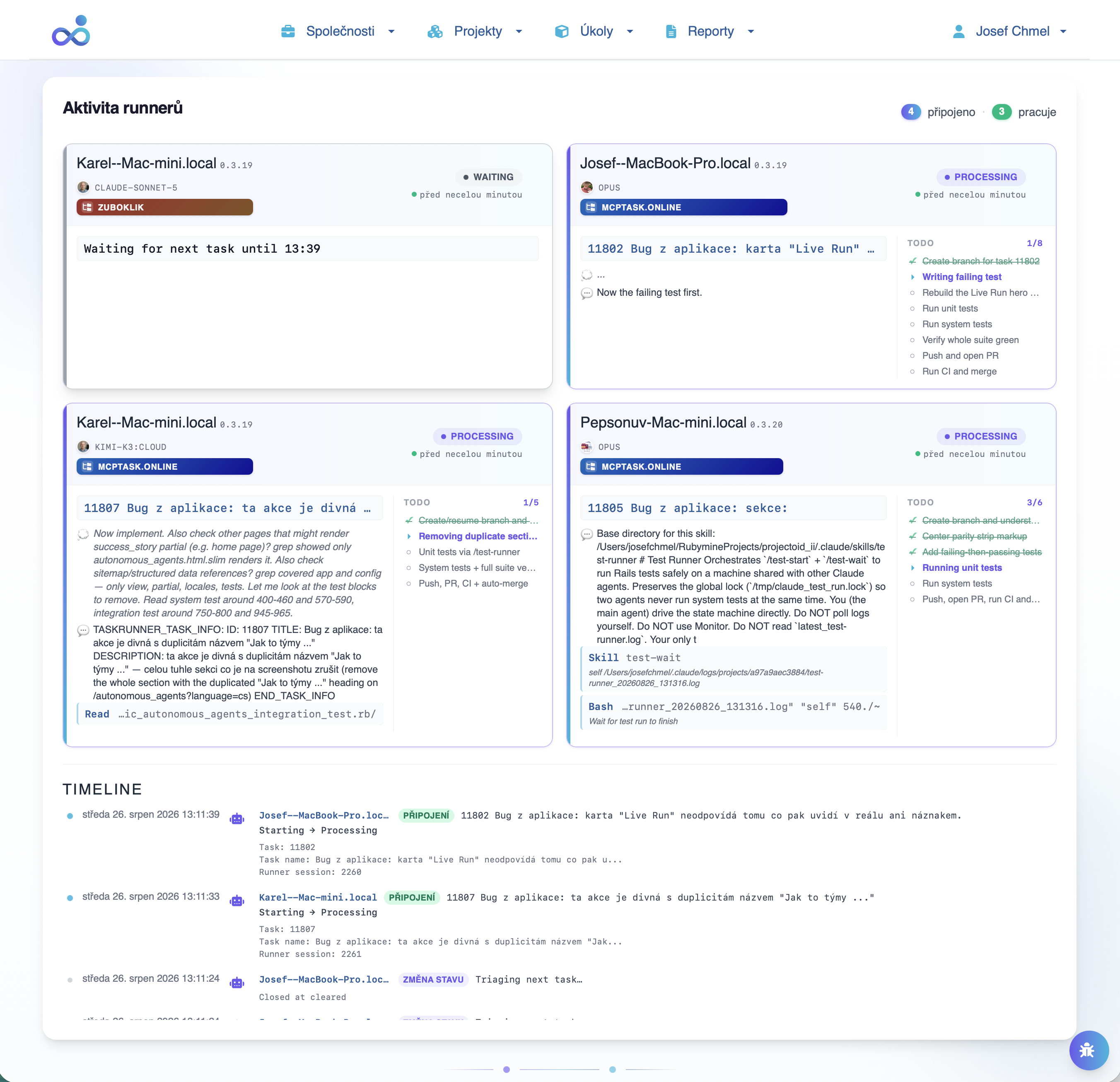
Čo očakávať v čase
Medzera medzi spustením runneru a zobrazením karty je presne tam, kde väčšina ľudí usúdi, že je niečo pokazené. Nie je — karta má vlastný životný cyklus a vyzerá takto:
Karta sa objaví behom pár sekúnd po štarte runneru. Keď je zobrazenie runnerov zapnuté a mriežka viditeľná, nič viac netreba.
Podľa priebehu behu prechádza stavmi starting → triage → processing — stavový automat otvorene, nie schovaný za spinnerom.
Keď slučka skončí, dokončená karta ešte 60 sekúnd zostane a potom zmizne. Karta, ktorá mizne, je runner, ktorý dobehol — nie pokazená mriežka.
Runner spustený bez tokenu to povie — raz, nahlas, pri štarte. Nesklame potichu tým, že na mriežke proste chýba.
Prázdna mriežka znamená jednu z dvoch vecí
Buď runner ešte nebeží — skontrolujte obrazovku s plánovačom vyššie — alebo naštartoval, ale nemohol sa pripojiť, čo by pri štarte povedal. Rozhodne to neznamená, že inštalácia zlyhala: dokončená inštalácia má mriežku na domovskej stránke, či práve niečo beží, alebo nie.
Zapojte to ručne — bez binárky
Ľubovoľný MCP-kompatibilný AI klient vie hovoriť s mcptask.online priamo. Štyri kroky, všetky len konfigurácia: získať token, deklarovať server, nasmerovať agenta na projekt, overiť.
Získajte svoj API token
Prihláste sa na mcptask.online, otvorte vaše meno (vpravo hore) → Zobraziť → Rozšírené informácie → API Token. Skopírujte reťazec presne tak, ako je zobrazený — je to nepriehľadné tajomstvo bez pevného prefixu aj dĺžky, takže ho nikdy neprepisujte z hlavy. Zaobchádzajte s ním ako s heslom: ktokoľvek ho má, koná za vás na mcptask.online.
mcptask.online → vaše meno (vpravo hore) → Zobraziť → Rozšírené informácie → API Tokenexport MCPTASK_TOKEN='<sem vložte svoj API token>'Názov premennej je na vás — nič na našej strane ho nefixuje. Podstatné je, aby názov, ktorý tu exportujete, bol presne ten, ktorý váš .mcp.json dosadzuje v kroku 2. Keď sa tie dva rozídu — exportujete MCPTASK_KAMR_TOKEN, ale konfigurácia stále číta ${MCPTASK_TOKEN} — klient dosadí to, čo náhodou obsahuje tá druhá premenná, alebo prázdny reťazec. V prvom prípade sa agent prihlási ako iný používateľ a práca skončí na cudzom dashboarde; v druhom je jednoducho odmietnutý.
Čo sa práve stalo
Pridajte riadok s exportom do svojho shell profilu, aby token videl každý MCP klient, ktorého spustíte — a zapíšte ho do súboru, ktorý číta aj login shell. Token len v ~/.zshrc alebo ~/.bashrc tam je, keď otvoríte terminál, a chýba, keď rovnakú prácu spustí launchd alebo systemd user timer; súbor, ktorý prežije oboje, je ~/.zprofile (na Linuxe ~/.bash_profile alebo ~/.profile). Na Windows platí $env:MCPTASK_TOKEN len počas otvoreného okna — do používateľského prostredia, z ktorého číta Plánovač úloh, ho zapíše až setx, alebo SetEnvironmentVariable so scope User.
Deklarujte server mcptask-online vo svojej MCP konfigurácii
Otvorte MCP konfiguračný súbor vášho klienta — .mcp.json v koreni projektu pre Claude Code, alebo developer nastavenia Claude Desktopu — a pridajte záznam nižšie. Hlavička Authorization dosadzuje presne tú premennú, ktorú ste exportovali v kroku 1, takže ich premenujte obe, alebo ani jednu.
{
  "mcpServers": {
    "mcptask-online": {
      "type": "http",
      "url": "https://mcptask.online/mcp",
      "headers": {
        "Authorization": "Bearer ${MCPTASK_TOKEN}"
      }
    }
  }
}
Nové konfigurácie píšte ako "type": "http" proti https://mcptask.online/mcp. Staršie konfigurácie používajú "type": "sse" proti https://mcptask.online/mcp/sse — server tento zápis stále prijíma, takže existujúci SSE záznam ďalej funguje, ale je to zastaraná forma. Pre Claude Desktop vložte rovnaký záznam do jeho vlastného MCP konfiguračného súboru claude_desktop_config.json — otvorte ho z nastavení Claude Desktopu, nie z cesty, ktorú by sme sem vypísali, pretože umiestnenie súboru aj pomenovanie tej obrazovky sa líšia podľa OS a verzie.
Povedzte agentovi, na ktorom projekte má pracovať
Otvorte CLAUDE.md svojho projektu (alebo ekvivalentný kontextový súbor, ktorý váš AI klient číta) a pridajte sekciu nižšie. Bez nej agent nevie, ktorý projekt a účet má čítať a zapisovať — je to ľudsky čitateľný spôsob, ako získa orientáciu. Vzor nižšie je na stránke jediný, druhá varianta neexistuje; riadok s pracovnou slučkou v ňom nechajte, je to on, čo drží agenta v behu — bez neho skončí po jednej úlohe.
## mcptask.online
- Project name: <your project name>
- project_relative_id=<your project id>
- account_code: `<your account code>`

## Usage notes
- Access mcptask.online via the MCP server (key: `mcptask-online`).
- Everything is a **piece** — URIs never use `/tasks/` or `/stories/`.
- Always use `relative_id` in URLs / references, never the internal `id`.
- Read with: mcptask://pieces/{account_code}/{piece_id}
- Current user: mcptask://user (a literal URI — it takes no account code)
- Create pieces via the write tools; **content in English**.
- The work loop: load the most important task → work on it → check the daily quota → repeat.
Čo sa práve stalo
project_relative_id a account_code si prečítajte z obrazovky, neodhadujte ich podľa názvu projektu: project_relative_id je číslo v URL, keď projekt na mcptask.online otvoríte, a account_code je krátky kód pod názvom účtu v prepínači účtov. Bez tých dvoch hodnôt runner odmietne naštartovať. Nie je to varovanie, ktoré vypíše a ide ďalej — nemá účet, ktorého by sa opýtal, ani projekt, na ktorý by sa pýtal, takže skončí.
Overte spojenie
Reštartujte svojho AI klienta (alebo znova načítajte jeho MCP config). Položte agentovi jednu ľudskú otázku, aby ste overili, že sa na mcptask.online dostane. Ak vráti piece, ste pripojení. Ak vyhodí chybu, skočte do FAQ nižšie.
Vypíš mi ďalšiu otvorenú úlohu z môjho mcptask.online projektu.mcptask://pieces/{account_code}/@next?project_relative_id={project_relative_id}&exclude_relative_ids={exclude_relative_ids}Čo sa práve stalo
Toto URI je kanonický vstupný bod na čítanie. Query parameter project_relative_id k nemu patrí — discovery URI je celý ten reťazec, nie len časť pred otáznikom. Ak ho agent vie načítať a vráti jednu úlohu, fungujú aj všetky ostatné piece URI.
Ako overiť, že to funguje
Tri rýchle kontroly, v poradí za sebou. Ak všetky tri prejdú, spojenie je v poriadku. Ak niektorá zlyhá, FAQ nižšie uvádza najčastejšiu príčinu.
Agent vypíše vaše projekty
Požiadajte agenta, aby vypísal vaše projekty. Mal by vrátiť aspoň jeden riadok s názvom projektu a project_relative_id. Ak nevráti nič, token je zlý alebo v CLAUDE.md chýba account_code.
Aké projekty mám na mcptask.online?Agent načíta ďalšiu otvorenú úlohu
Požiadajte o ďalšiu úlohu. Mal by vrátiť jeden piece s názvom, popisom a obťažnosťou (pole scrum_point). Ak nemáte žiadne otvorené úlohy, nevráti žiadny piece, ale krátku správu, že nie je čo robiť — presné znenie posiela server a môže sa líšiť. Aj tak je to v poriadku, spojenie funguje.
Načítaj mi ďalšiu otvorenú úlohu.Agent vie prečítať konkrétnu úlohu podľa URI
Dajte mu presné URI z webového UI (otvorte ľubovoľnú úlohu, skopírujte relative_id z URL). Agent by mal vrátiť plné detaily tejto úlohy. Toto je najspoľahlivejšia end-to-end kontrola.
Prečítaj mcptask://pieces/{account_code}/{piece_id} a zhrň mi to.Časté otázky, zrozumiteľne
Čo je MCP, ľudskou rečou?
Predstavte si MCP ako USB kábel medzi vaším kódovacím CLI a mcptask.online — runner pripojí Claude Code, Codex CLI alebo OpenCode k vašej fronte úloh, takže AI môže priamo čítať, pracovať a logovať úlohy. Samotná skratka je raz definovaná v slovníčku na stránke Integrácie pre vývojárov.
Funguje to aj na Linuxe / Windows / serveri?
Áno — runner, .mcp.json a skills bežia na každom desktopovom OS. Plánovanie má tri reálne back-endy, nie len macOS: launchd LaunchAgent na macOS, systemd user timer na Linuxe a Task Scheduler na Windows. Na akomkoľvek inom systéme init vypíše Scheduling: skipped (no generator for ...) namiesto toho, aby hádal, a inštalácia dobehne bez plánu. Na serveri, kde nikto nie je prihlásený, systemd user timer sám nepobeží; init preto na Linuxe vypíše príkaz sudo loginctl enable-linger $USER, ktorý ho pustí aj bez prihlásenia. Iný plánovač, napríklad cron, runner nevytvára. Cesty k súborom a príkazy na zapnutie nájdete v obrazovke s behom na pozadí vyššie.
Je bezpečné nechať runner bežať bez dozoru?
Áno, ak viete, čo ktorý režim smie. Runner beží na vašom stroji s vaším vývojovým prostredím a vývojovou databázou, takže testuje, robí screenshoty a pushuje commity ako vývojár; produkčné dáta vidí len vtedy, keď mu k nim sami dáte prístup. Zlučuje iba v režimoch *_auto_squash, a to až po prejdení lokálnych testov a CI; projekt bez CI zlúči po lokálnych testoch. Ručné režimy, napríklad queue_manual alebo task_manual, nezlúčia nikdy a iba otvoria PR na kontrolu. Keď sa agent zasekne, minie kontext alebo ho niečo preruší, harness sa zotaví a úloha skončí v PR, nezostane rozrobená. Ak runner narazí na cudziu chybu, založí na ňu vlastnú sledovanú úlohu a spracuje ju v rovnakom režime ako vašu prácu.
Môžem inštaláciu vrátiť späť?
Áno, ale ručne — odinštalačný príkaz runner nemá. Toto všetko init zapíše:
V projekte zmažte skills — pri Claude Code dvanásť v .claude/skills/: ci-runner, ci-start, ci-wait, wait-unlock, test-runner, test-start, test-wait, discover, memory-search, mcptask-read, mcptask-write a pr; pri Codex CLI (.agents/skills/) a OpenCode (.claude/skills/) ich deväť bez discover, memory-search a mcptask-read. Ďalej .mcptask_runner_manifest.json, .claude/test-commands.json, záznam mcptask-online v .mcp.json, .codex/config.toml alebo opencode.json, oprávnenia runnera v .claude/settings.local.json a config/mcptask_runner.yml aj s jeho riadkom v .gitignore.
V domovskom adresári zmažte helper skripty a spúšťač mcptask-runner-<slug> v ~/.claude/bin, adresár ~/.mcptask_env.d/ a riadok, ktorý ho načítava, z ~/.zshenv (pri bashi z ~/.bash_profile a ~/.bashrc; na Windows premennú nastavenú cez setx).
Naplánovanú úlohu zrušíte na macOS príkazom launchctl bootout gui/$(id -u)/online.mcptask.runner-<slug> a zmazaním ~/Library/LaunchAgents/online.mcptask.runner-<slug>.plist, na Linuxe príkazom systemctl --user disable --now mcptask-runner-<slug>.timer a zmazaním .service a .timer v ~/.config/systemd/user/, na Windows príkazom schtasks /Delete /TN mcptask-runner-<slug> a zmazaním ~/.mcptask/mcptask-runner-<slug>.xml.
Binárka odíde tým istým kanálom, ktorým prišla: ručne pri install scripte, brew uninstall jchsoft/tap/mcptask_runner pre Homebrew, scoop uninstall mcptask_runner pre Scoop; npx globálne nič neinštaluje; pri Rails wrapper geme odoberte riadok mcptask-rails-runner z Gemfile a zmažte ~/.mcptask/bin.
Zoberte si token a spustite inštalátor
Založte si účet na 30 dní zadarmo a získajte MCPTASK_TOKEN. Potom spustíte inštalátor a runner si vyzdvihne vašu najdôležitejšiu úlohu.
30 dní zadarmo. Bez kreditnej karty. Kedykoľvek zrušíte.